식당·음식점 와이파이 안내문 만들기 — 테이블 QR로 1분 완성
💡 핵심 요약
- ✅ 식당 안내문은 테이블 위 스탠드와 대기석에 두는 것이 효과가 가장 큽니다.
- ✅ 주문용 QR과 위치를 분리하고 라벨을 명확히 해서 혼동을 막으세요.
- ✅ 손님용 와이파이는 포스·카드단말기 망과 분리(게스트 네트워크)하는 것이 안전합니다.
음식을 기다리는 손님, 아이에게 영상을 틀어줘야 하는 부모님, 혼밥하며 휴대폰 보는 손님 — 식당에서 와이파이를 찾는 순간은 생각보다 많습니다. 바쁜 점심시간에 "와이파이 뭐예요?" 질문까지 받지 마세요. 테이블 위 QR 안내문 한 장이면 손님이 알아서 연결합니다.
식당은 카페와 뭐가 다른가
- 회전율이 빠릅니다 — 손님이 자리에 앉자마자 연결할 수 있어야 합니다. 비밀번호를 입력하게 하지 말고 스캔 한 번으로 끝나야 합니다.
- 테이블에 이미 QR이 있습니다 — 테이블 주문 QR을 쓰는 매장이라면, 와이파이 QR과 헷갈리지 않게 구분이 필요합니다 (아래 팁 참고).
- 물·기름이 튑니다 — 인쇄물 코팅은 선택이 아니라 필수입니다.
💡 주문 QR과 헷갈리지 않게 하는 법: 본 사이트의 안내문 템플릿은
"FREE WIFI" 제목이 크게 들어가 있어 주문 QR과 한눈에 구분됩니다. 그래도 나란히 둘 경우,
주문 QR은 테이블 모서리에, 와이파이 안내문은 벽이나 메뉴판 옆에 배치해 위치를 분리하세요.
만드는 법 — 3단계 1분
- QR코드 만들기에서 템플릿을 고릅니다. 테이블에 세울 거면 가로형, 벽·카운터에 붙일 거면 세로형이 좋습니다. 매장 인테리어가 붉은 계열이면 빨강, 차분한 곳이면 네이비 템플릿이 잘 어울립니다.
- 와이파이 이름(SSID)과 비밀번호를 입력합니다. 대소문자·띄어쓰기까지 공유기 설정과 똑같아야 합니다.
- PNG 또는 PDF로 저장해 A4로 인쇄합니다. 코팅하거나 아크릴 스탠드에 넣으면 완성.
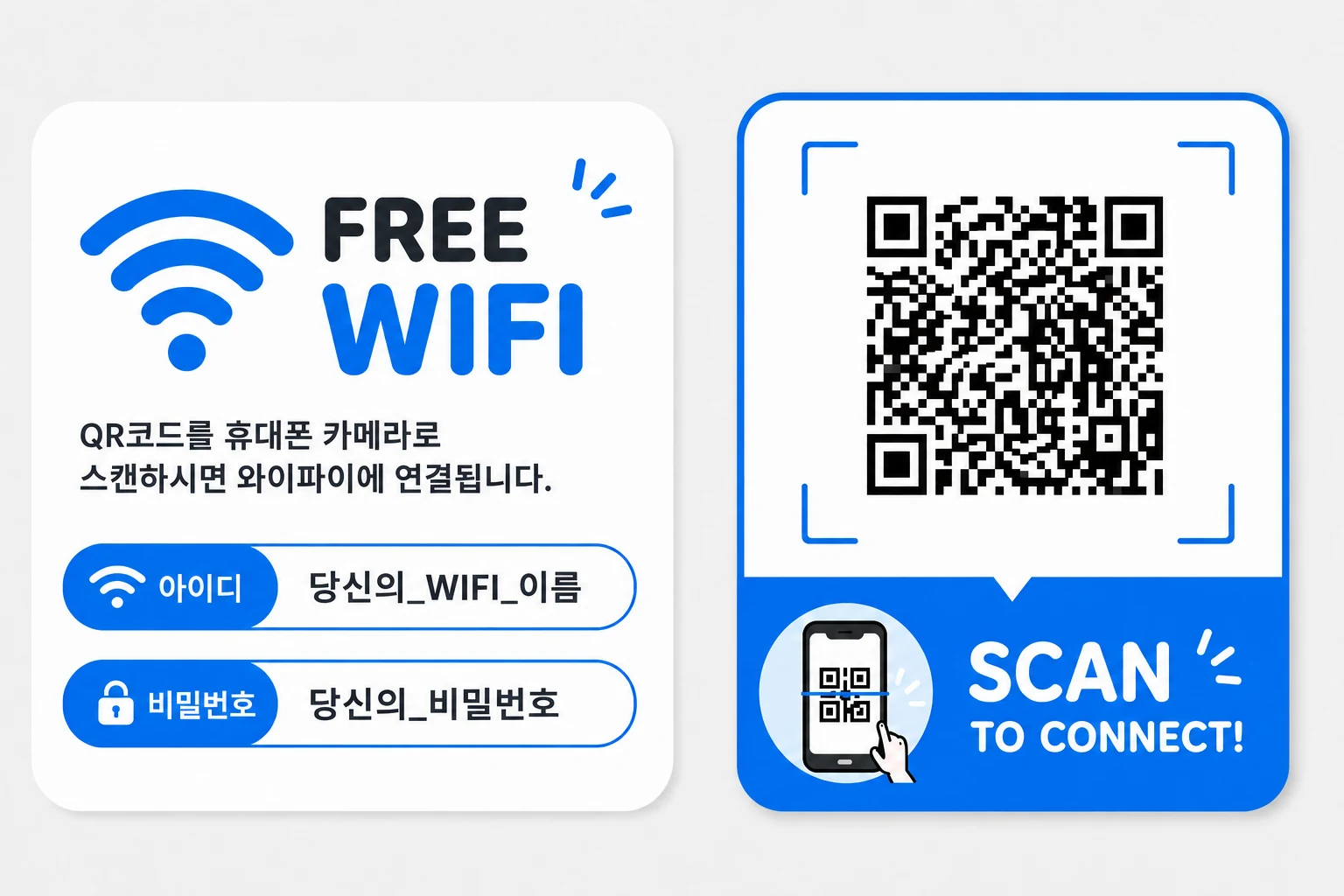
비치 위치 — 효과 순위
- 각 테이블 위 (아크릴 POP) — 질문이 거의 사라집니다.
- 대기석·웨이팅 공간 — 기다리는 손님의 체감 시간이 짧아집니다.
- 카운터 옆 — 포장 대기 손님용.
- 메뉴판 첫 장 또는 마지막 장 — 별도 비치가 부담스러운 매장용.
운영 팁
- 손님용 와이파이는 포스(POS)·카드단말기 망과 분리하는 것이 안전합니다. 공유기의 게스트 네트워크 기능을 쓰세요 — 자세한 방법은 방문객용 게스트 와이파이 가이드에 정리했습니다.
- 비밀번호를 바꾸면 안내문도 새로 뽑아야 합니다. 무료이니 계절 이벤트처럼 부담 없이 교체하세요.
- 출력 후 본인 휴대폰으로 스캔 테스트는 필수입니다.
우리 식당 와이파이 안내문, 지금 바로 만들어 보세요.
회원가입 없이 1분이면 완성됩니다.